WINDOWS GUIDE
Windowsのビルド番号(OSビルド)の確認方法
ソフトの対応条件に「Windows 11 25H2」「ビルド 22621 以上」などと書かれているとき、お使いのパソコンの番号を調べる方法です。実際の画面つきで、約1分で分かります。
まず用語を整理します(下の画面の例)
| 名前 | 例 | 意味 |
|---|---|---|
| Windowsの種類 | Windows 11 | 10か11か |
| バージョン | 25H2 | 年2回の大型更新の名前(年+前半H1/後半H2) |
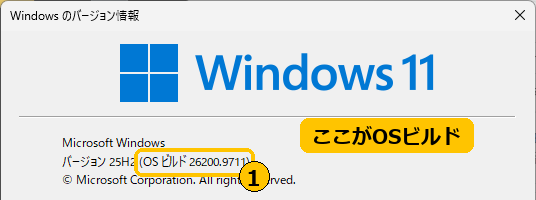
| OSビルド(ビルド番号) | 26200.9711 | 点の左(26200)が「ビルド」、右(9711)は更新の回数。対応条件で見るのは、左の数字 |
方法1winver で調べる(いちばん早い)
- キーボードの「Windowsキー」を押したまま「R」を押します。「ファイル名を指定して実行」という小さな画面が出ます。
- 「名前」の欄に
winverと入力し、「OK」を押します(Enterキーでも同じです)。
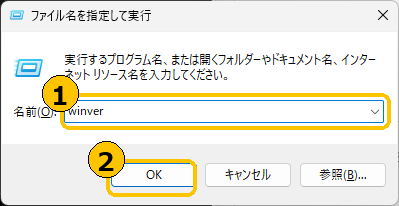
- 「Windows のバージョン情報」が開きます。「バージョン 25H2(OS ビルド 26200.9711)」のように書かれています。カッコの中が「OSビルド」です。調べ終わったら「OK」で閉じます。
✔ 方法1はここまで。番号が分かったら、下の「確認ツール」へ。確認ツールへ ▼
方法2「設定」で調べる
- スタートボタンを右クリック →「設定」を開きます(Windowsキー+Iキーでも開きます)。
- 左の一覧から「システム」を選び、一番下の「バージョン情報」を押します。
- 下へスクロールして、「Windows の情報」(Windows 10では「Windows の仕様」)の欄を探します。「バージョン」と「OS ビルド」が書かれています。
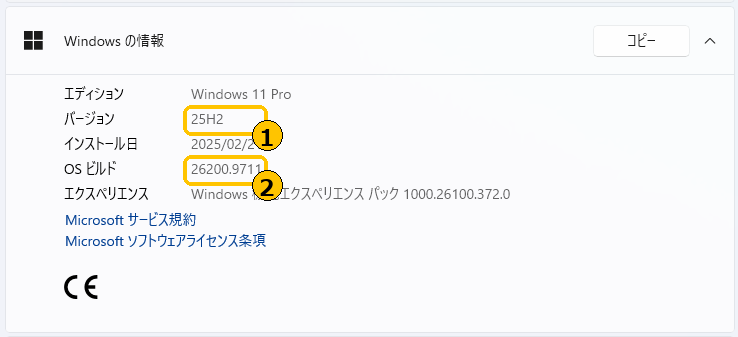
この欄の右上の「コピー」を押すと、内容をまとめてコピーできます。サポートに問い合わせるときに、そのまま貼り付けられます。
✔ 方法2はここまで。確認ツールへ ▼
方法3コマンドで調べる(上級者向け)
「コマンド プロンプト」または「ターミナル」を開き、ver と入力してEnterを押すと、次のように表示されます。
Microsoft Windows [Version 10.0.26200.9711]最後の2つの数字が、ビルド番号です(この例は 26200.9711)。「10.0」はWindows 11でも共通で表示されます。10か11かは、ビルド番号(22000以上がWindows 11)で見分けます。
確認★ビルド番号から、Windowsの種類を調べる
| ビルド | Windows | バージョン |
|---|---|---|
| 19041〜19045 | Windows 10 | 2004〜22H2(19045が22H2) |
| 22000 | Windows 11 | 21H2 |
| 22621 | Windows 11 | 22H2 |
| 22631 | Windows 11 | 23H2 |
| 26100 | Windows 11 | 24H2 |
| 26200 | Windows 11 | 25H2 |
※ 上の表は、2026年11月10日時点で確認した主な番号です。表にない番号は、「設定」の「Windows Update」で最新の状態にしてから、もう一度調べてください。対応条件の最終的な判断は、ソフトの公式ページの記載に従ってください。
うまく表示されないとき
- winverが開かない:会社や学校のパソコンでは、管理者が制限していることがあります。方法2(設定)をお試しください。
- 「OS ビルド」が見つからない:Windows 10では、「設定」→「システム」→「詳細情報(バージョン情報)」の「OS ビルド」を見ます。
- 数字が少し違う:点の右の数字は、更新のたびに変わります。対応条件では、点の左の数字(ビルド)を比べます。
- ビルドが条件より古い:「設定」→「Windows Update」→「更新プログラムのチェック」で更新してから、もう一度調べてください。
この画面は、Windows 11(日本語表示)で2026年11月10日に撮影しました。お使いのWindowsのバージョンによって、画面のデザインが少し違うことがあります。